Windows 11 + Docker / Laravel + Vue.js 環境構築ガイド #1
本記事は Windows 11 上で WSL2 (Windows Subsystem for Linux 2) と Docker を組み合わせた、Laravel 開発環境を構築するためのガイドです。
Windows 11 で Docker(主に Docker Desktop + WSL2)を使う場合、Laravelプロジェクトを Windows 側(例:C:\Users…)に配置すると動作が極端に遅くなります。
これは、ファイルシステムの構造と I/O の問題が原因です。
Windows 11 の Docker Desktop は、内部的に WSL2 上の Linux で Docker を動かしています。
コンテナ:WSL2(Linux)上で動作
プロジェクト:
・Windows 側(NTFS)
・WSL2 側(ext4)
この「Linux から Windows ファイルシステムにアクセスする」構造が、Windows(NTFS)⇔ Linux(ext4)間のファイル I/O が非常に遅いため、最大のボトルネックになります。
そのため、本ガイドではLaravelプロジェクトを WSL2 側に配置して開発環境を構築します。
事前準備 (Windows側)
まずは Windows の基本設定と必要なツールのインストールを行います。
Windowsの機能有効化
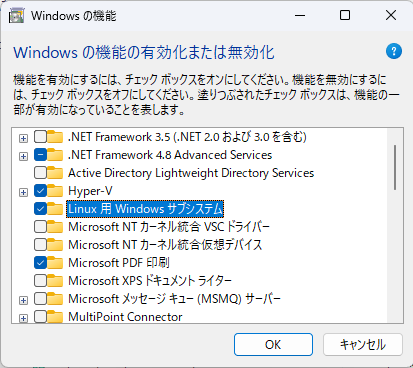
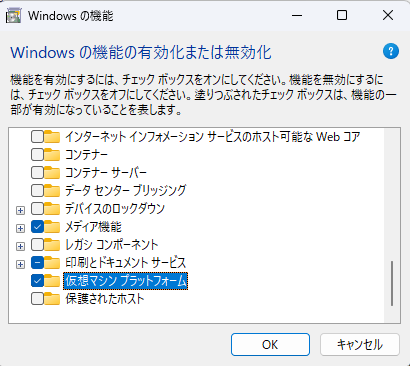
コントロールパネル > プログラムと機能 > Windows の機能の有効化または無効化 を開きます。
以下の項目にチェックを入れ、PCを再起動します。
・Linux 用 Windows サブシステム
・仮想マシン プラットフォーム
必須ツールのインストール
以下の公式サイトからインストーラーをダウンロードし、インストールしてください。
・Docker Desktop for Windows
https://www.docker.com/ja-jp/products/docker-desktop/
・VS Code (Visual Studio Code)
https://code.visualstudio.com/
VS Code 拡張機能
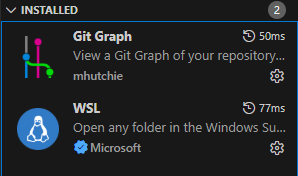
VS Code を開き、以下の拡張機能をインストールします。
・WSL (Microsoft製)
・Git Graph (Git履歴可視化用)
次回は、 WSL2 (Ubuntu) のセットアップ手順を解説します。
木曜日担当:nishida

nishida at 2025年12月25日 10:00:00
 大人が楽しめるヒーリング絵本河童のカパと静かな森
 パワースポット 日本三大神滝布引の滝
 佐藤・広幸ドイツ魂
 Himeji Castle姫路城
 ボイドタイムお知らせアプリVoid Time 〜月を無視できない〜
 撮った写真をカレンダーに撮りカレ
 ライブ壁紙竹田城ライブ壁紙
 赤ちゃんにっこりBaby+Smile
 電子書籍[for iPhone]ターラのアストロロジー
 Windows+WSL2+Docker開発環境のトラブルTips集
 290B級AIをゲーミングPCでローカル実行?「FreeToken」が目指す新しいローカルAI
 WindowsのターミナルにもローカルAI―「Intelligent Terminal 0.2」