未分類
- 2016年12月28日
- 未分類
年末年始営業のご案内
拝啓 年の瀬も押し詰まり、ご多用のことと存じ上げます。
さて、誠に勝手ながら、弊社の年末年始の営業は、下記のとおりとさせていただきます。
皆様にはご迷惑をお掛けしますが、何卒ご容赦願います。
今年一年ご愛顧を賜りまして大変感謝申し上げますと伴に、皆様のご多幸をお祈りいたします 。
敬具
記
年内営業 平成28年12月28日 19:00まで
年始営業 平成29年1月5日 10:00より

SH at 2016年12月28日 03:20:27
- 2016年09月27日
- 未分類
10秒間撮影可能なカメラグラス

at 2016年09月27日 10:00:51
- 2016年09月01日
- 未分類
新人奮闘記11
iOS 入門
お天気アプリ開発
お天気アプリの作成にあたって、定番な位置情報の取得
現在値に基づいた天気を表示する事が前提となります。
今回は位置情報の取得について困った事等を記載していきたいと思います。
iOS アプリを開発する時、必ず必要な要素で、位置情報の利用許可というものがあり、アプリを使用する際
「位置情報の利用を許可しますか?」とよく見かけるポップアップ
図
コチラは、iOS8から、位置情報サービスを利用したアプリを開発する時は、ユーザー認証を得て下さいと言う意味で、実装する際必須の項目となっています。
この認証をえなければ、位置情報の取得ができない仕組みになっています。
対応としてユーザに許可を要求する、requestAlwaysAuthorizationまたは、requestWhenInUseAuthorizationメソッドを実装します。
まとめ
バックグラウンドで、位置情報を利用するアプリでは、requestAlwaysAuthorizationメソッドを明示的に実装する。
アプリ利用時のみ位置情報サービスを得る場合は、requestWhenInUseAuthorizationを明示的に実装する。
位置情報を利用する目的をそれぞれ、info.plistファイルにてキーと値で記載する。
起動時のみ利用: NSLocationWhenInUseUsageDescription ⇒ 目的必須(例:起動時のみ位置情報を使用します)
バックグラウンドでも利用: NSLocationAlwaysUsageDescription ⇒ 目的必須(例:常時位置情報を使用します)
at 2016年09月01日 10:00:55
新人奮闘記9
iOSでお天気アプリ開発
現在お天気アプリを作成していまして、Open Weather Map というお天気情報をAPIで提供しているサービスを使ってアプリを作成しているkenyです。
Open Weather Map APIからJSONデータを取得しようとhttpリクエストする時にハマってしまいましたので記します。ATSが要因ですが…
at 2016年08月18日 10:00:19
- 2016年07月30日
- 未分類, 他の話題, Web Service
新人奮闘記2
今回はMVCモデルで書き始めた、一般的なフォームを作成していきます。
簡単なフォームであれば、MVCモデルで書かずとも可能でしょうが、大きなプログラムになるにつれて、コードの見直しやメンテナンスが、難しくなってきます。
まず、MVC(Model View Controller)とはどういった事か、図で簡単に書いてみました。
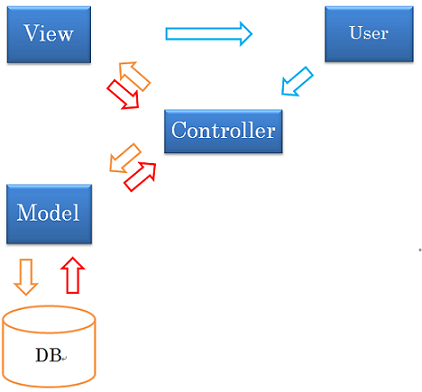
ユーザーが画面を表示する例で見てみます。
① User —> ② Controller —> ③ View —> ④ User
①Userは見たい画面をControllerへリクエストします。
↓
②ControllerではUserのリクエストに応じ、Viewを呼びます。
↓
③ViewはControllerのリクエストに応え、適切な結果を返します。
↓
④Userは、③の結果をレスポンスとして画面を確認します。
それでは、フォームを作る場合の流れを追っていきたいと思います。
ここでは、入力画面 –> 確認画面 –> 完了画面と遷移する場合で描いてみます。
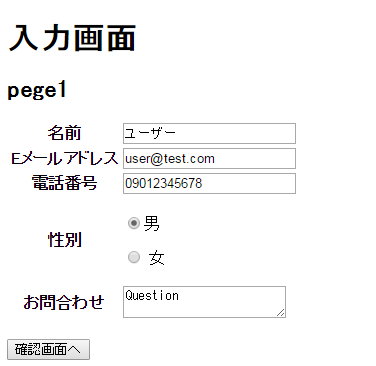
[入力画面 ]
入力フォームを表示させるまでの流れですが、基本的に前回と同じです。
※ただし、DB接続などの記述はModelとして扱う事が一般的なので、②の前にContorllerとModelのやり取りが発生します。
初回アクセス時、コントローラーから、ビューを、テンプレートとして読み込みます。
よってコントローラーには、htmlファイルをテンプレートとして読み込む記述が必要です。
読み込み後はフォーム入力画面が生成され、フォーム内にユーザーが、名前やアドレスなど、入力を行い、確認ボタン等を押下し、確認画面へ、遷移します。
[確認画面 ]
この時(確認ボタン押下)、の流れもやはり、コントローラーがユーザーのリクエストを受け取り
必要な処理を行います。必要な処理は主に
ユーザの入力値をチェック、確認画面の表示、入力画面から遷移してきたか、などたくさんありますが、今回は
割愛します。
コントローラーが必要な処理を完了した後、確認画面のテンプレートを呼び出します。
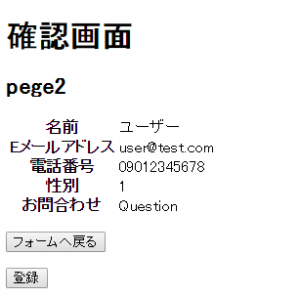
ユーザーが入力した値が反映され確認画面として表示されています。
今回は確認画面までとなりますが、次回は確認画面から図を交えて更新して行きたいと思います。
keny
at 2016年07月30日 10:00:46
 大人が楽しめるヒーリング絵本河童のカパと静かな森
 パワースポット 日本三大神滝布引の滝
 佐藤・広幸ドイツ魂
 Himeji Castle姫路城
 ボイドタイムお知らせアプリVoid Time 〜月を無視できない〜
 撮った写真をカレンダーに撮りカレ
 ライブ壁紙竹田城ライブ壁紙
 赤ちゃんにっこりBaby+Smile
 電子書籍[for iPhone]ターラのアストロロジー
 290B級AIをゲーミングPCでローカル実行?「FreeToken」が目指す新しいローカルAI
 WSL2のDocker環境でMySQLをLaravelとDBeaverから接続する方法
 WindowsのターミナルにもローカルAI―「Intelligent Terminal 0.2」